Fudov Smart + iiko: как подключить
Для подключения аналитических отчётов Fudov Smart к системе iiko необходимо выполнить следующие шаги.
Шаг 1. Заполните анкету
-
Коротко расскажите о вашем проекте: укажите ваш сайт, страны и города присутствия, сколько точек (подразделений) планируете подключать.
-
Уточните, какие типы заказов у вас есть: заказы в ресторанах, курьерская доставка, самовывозы.
-
Выберите краткое название вашей компании/аккаунта на английском языке. Это имя будет использоваться при входе в сервисы Fudov.
Требования:
- коротко (одно слово или короткая фраза без пробелов);
- латиница;
- понятно вашим сотрудникам.
-
Подготовьте актуальный список подключаемых точек (подразделений) с указанием названия и полного почтового адреса (город, улица, дом, корпус и др.). Название будет использоваться в подписях в отчётах, а полные адреса — для отображения подразделений на карте, расчёта километража и т.п.
-
Если не секрет, откуда про нас узнали?
Передайте данные в поддержку Fudov
После выполнения шага 1 передайте данные в поддержку Fudov:
Анкета клиента для подключения сервисов Fudov:

1. Проект называется "Быстрые роллы". Работаем в России (Орёл), Беларуси (Гродно) и Казахстане (Шемонаиха).

2. Есть все типы заказов: заказы в ресторанах, курьерская доставка, самовывозы.

3. Имя аккаунта: fastrolls

4. Названия и адреса точек:
- "Роллы на Ленина", адрес: г. Орёл, ул. Ленина, д. 1
- "Пицца на Пушкина", адрес: г. Гродно, ул. Пушкина, д. 2
- "Паназия на Тургенева", адрес: г. Шемонаиха, ул. Тургенева, д. 3

5. Узнали про вас от коллег.
Шаг 2. Создайте сотрудника Фудов в бэк-офисе iiko
Сервисы Fudov будут подключаться к вашему серверу iiko через специальный интерфейс — iikoServer API. Для этого создайте отдельного пользователя в бэк‑офисе iiko.
-
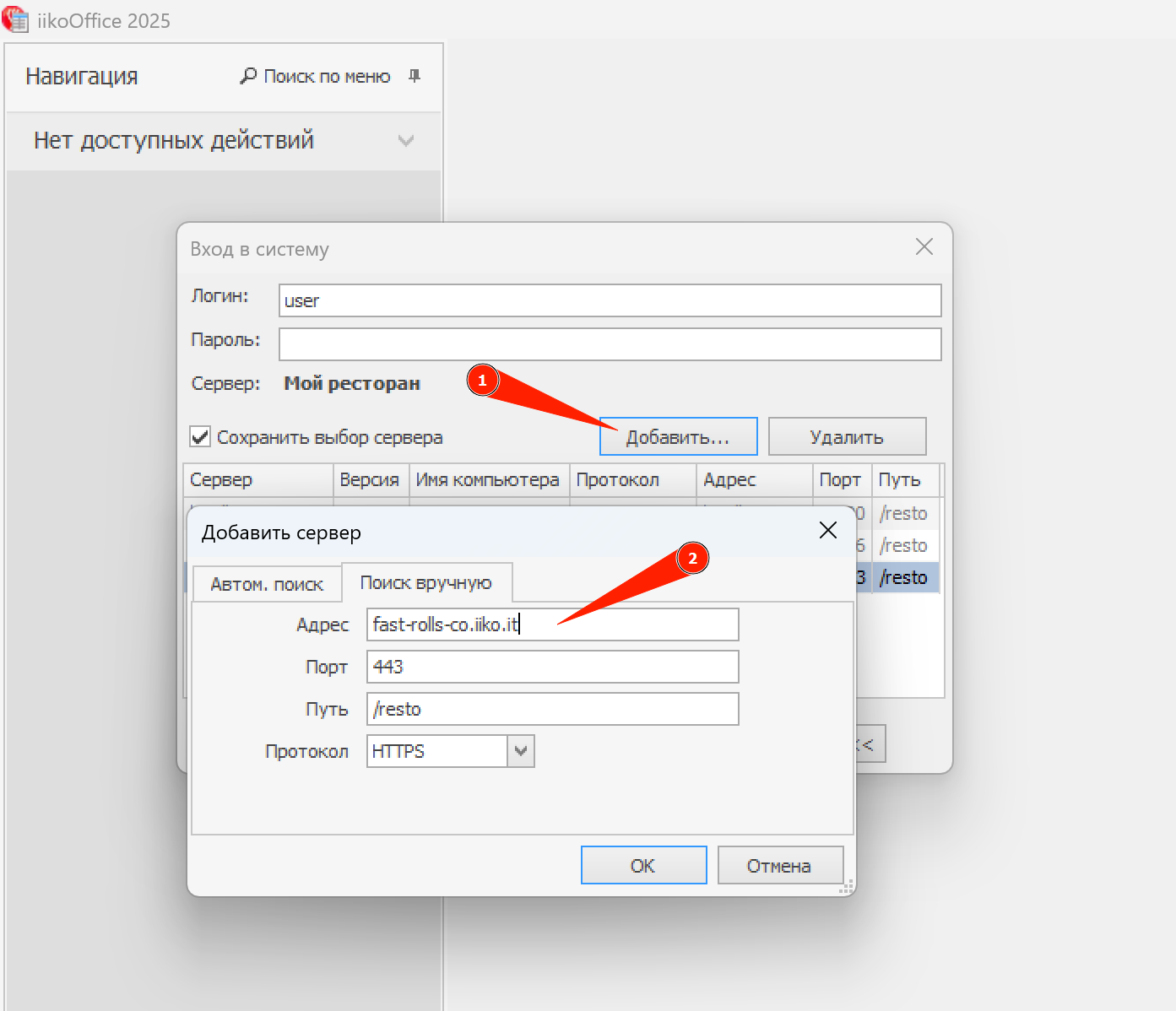
Войдите в бэк-офис iiko (iikoOffice). Сохраните адрес сервера — он потребуется нам для подключения.
Если у вас несколько точек (подразделений)
Если у вас несколько подразделений объединено в одном аккаунте iiko и вы используете iikoChain (Айко Чейн), нам понадобится именно адрес сервера Чейна.
-
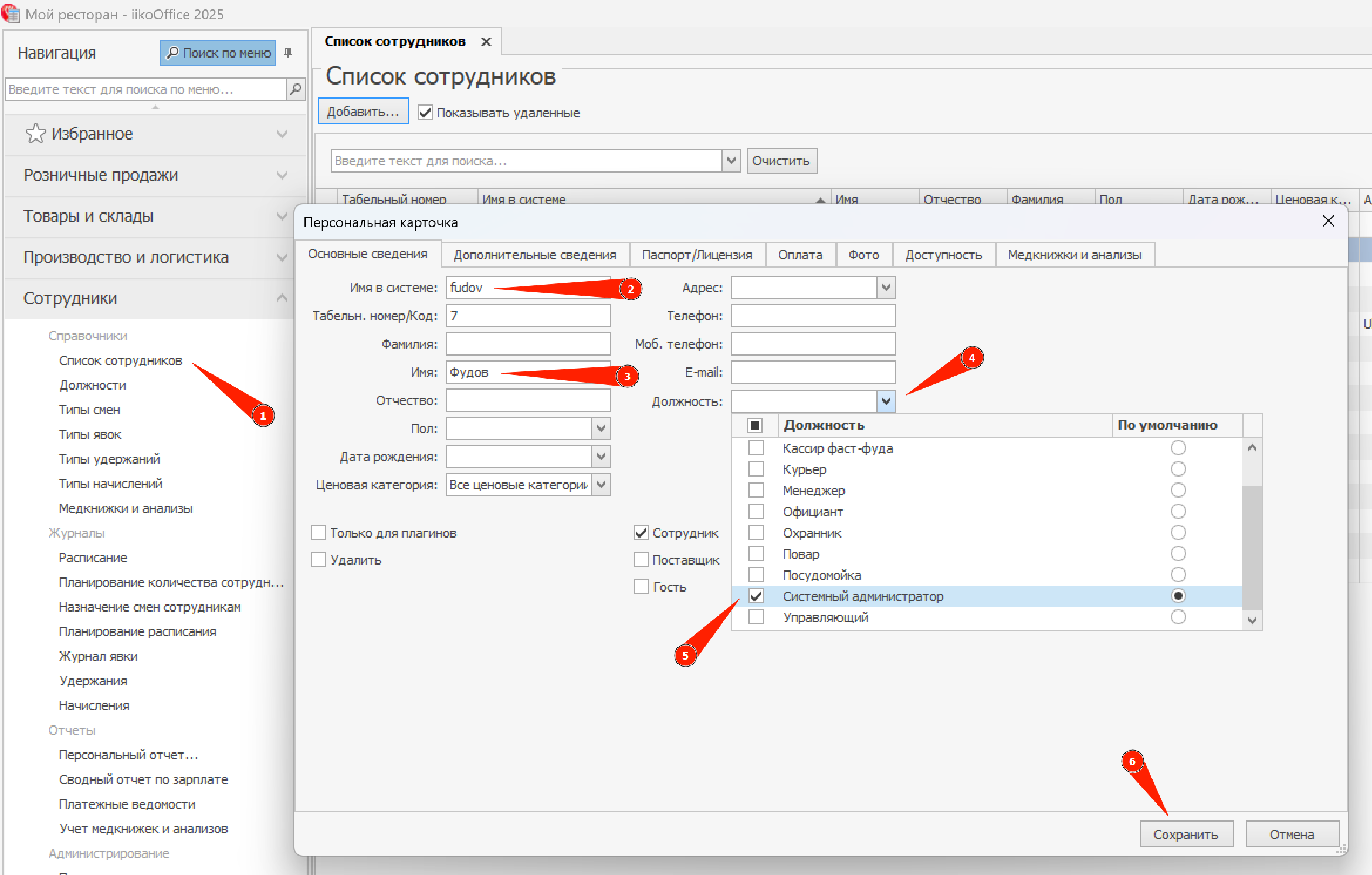
Откройте бэк-офис iiko (iikoOffice), в левом меню выберите Сотрудники → Список сотрудников и нажмите кнопку Добавить.
-
Новому сотруднику задайте Имя в системе (с маленькой буквы):
fudovИмя (с заглавной буквы):
Фудов -
Назначьте Должность →
Системный администратор. Если у вас нет должностиСистемный администратор, по любой другой должности предоставьте сотрудникуФудовследующие административные права:B_EN — Редактирование номенклатурных справочников B_RPT — Просмотр отчётов B_CASR — Право просматривать отчёты по продажам B_PER — Доступ к разделу "Сотрудники" B_VN — Просмотр номенклатурных справочников B_VOTR — Просматривать OLAP-отчёт по проводкамВажно
Сервисы Fudov не вносят изменений в iiko (не создают, не редактируют и не удаляют сотрудников, клиентов, заказы, документы и другие сущности), а только читают данные, сохранённые в iiko.
-
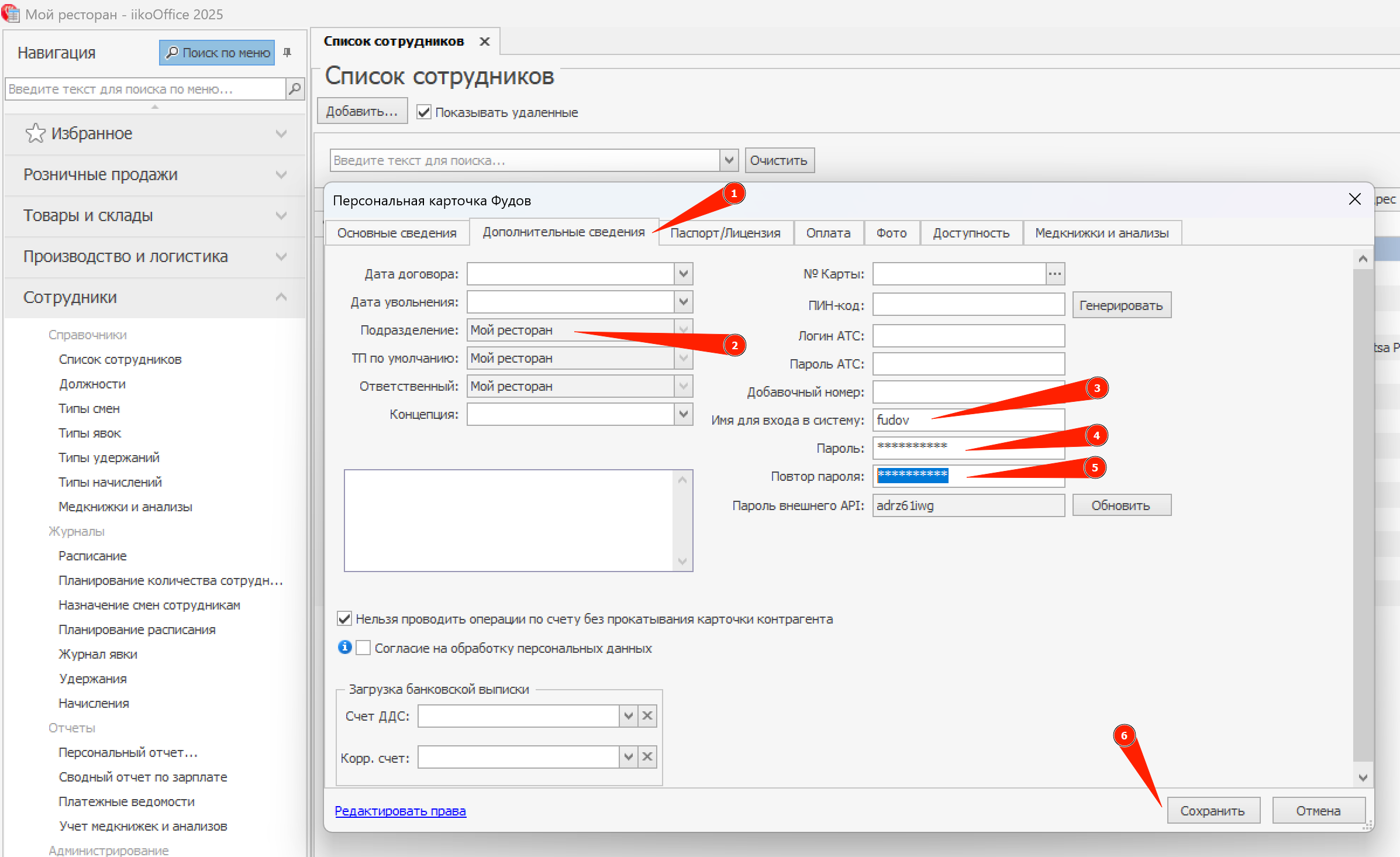
Перейдите на вкладку Дополнительные сведения. В поле Подразделение отметьте видимость всех нужных точек (подразделений), задайте Имя для входа в систему →
fudov(с маленькой буквы), придумайте и сохраните сложный пароль, например:ou9JwlfJPfВведите этот пароль в поле Пароль и повторите в поле Повтор пароля. Сохраните изменения — нажмите кнопку Сохранить.
Передайте данные в поддержку Fudov
После выполнения шага 2 передайте данные в поддержку Fudov:
Учётная запись сотрудника в бэк-офисе iiko для подключения сервисов Fudov:

1. Адрес сервера iiko: fast-rolls-co.iiko.it
2. Имя в системе: fudov
3. Имя: Фудов
4. Имя для входа в систему: fudov
5. Пароль: ou9JwlfJPf
Шаг 3. Создайте API логин в iikoWeb
Если вы работаете с заказами доставки, то нужно дополнительно создать API логин в iikoWeb. С использованием этого логина сервисы Fudov будут выгружать заказы доставки, стоп-листы и другие данные через iikoCloud API / iikoTransport API.
-
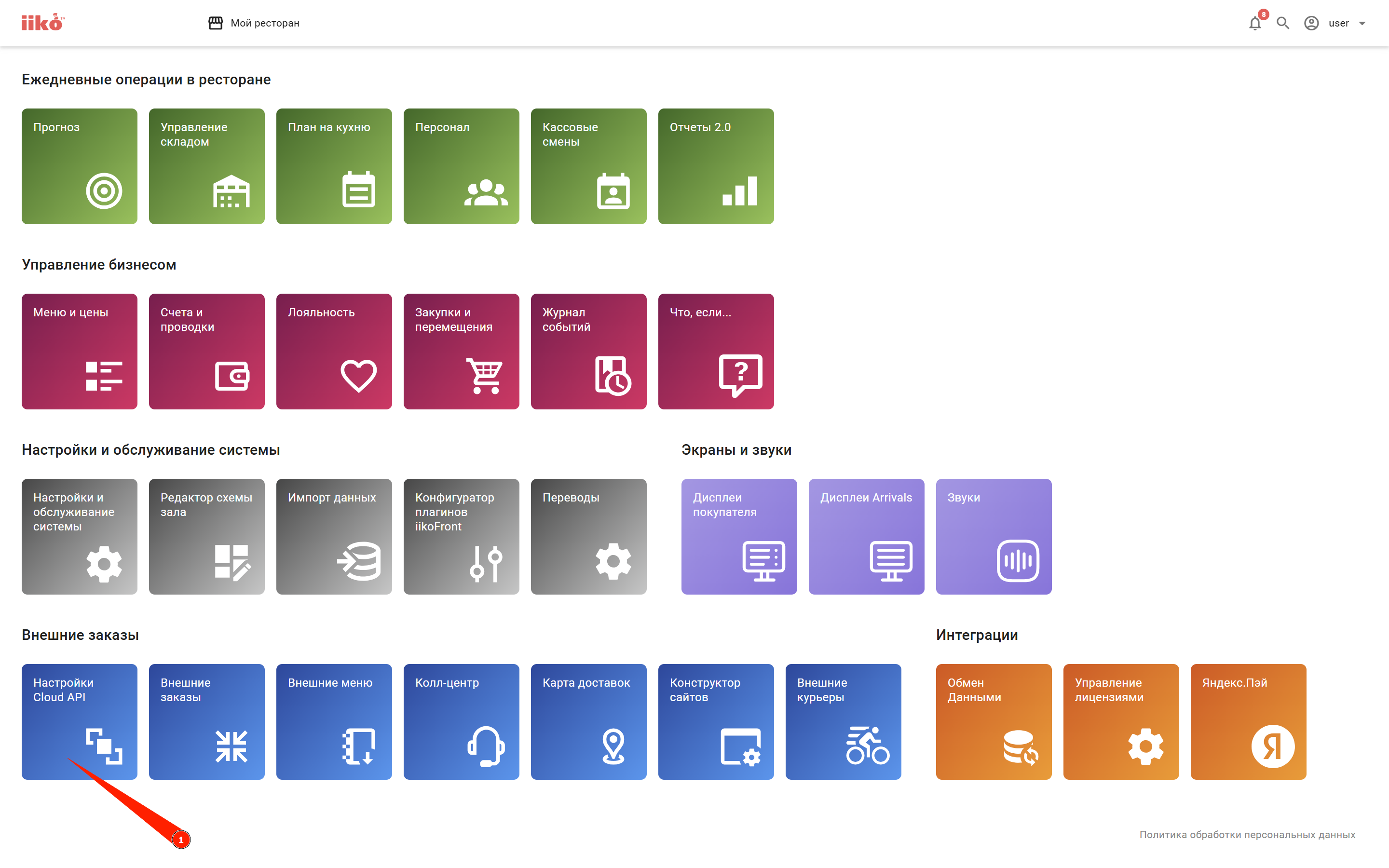
Зайдите в iikoWeb.
-
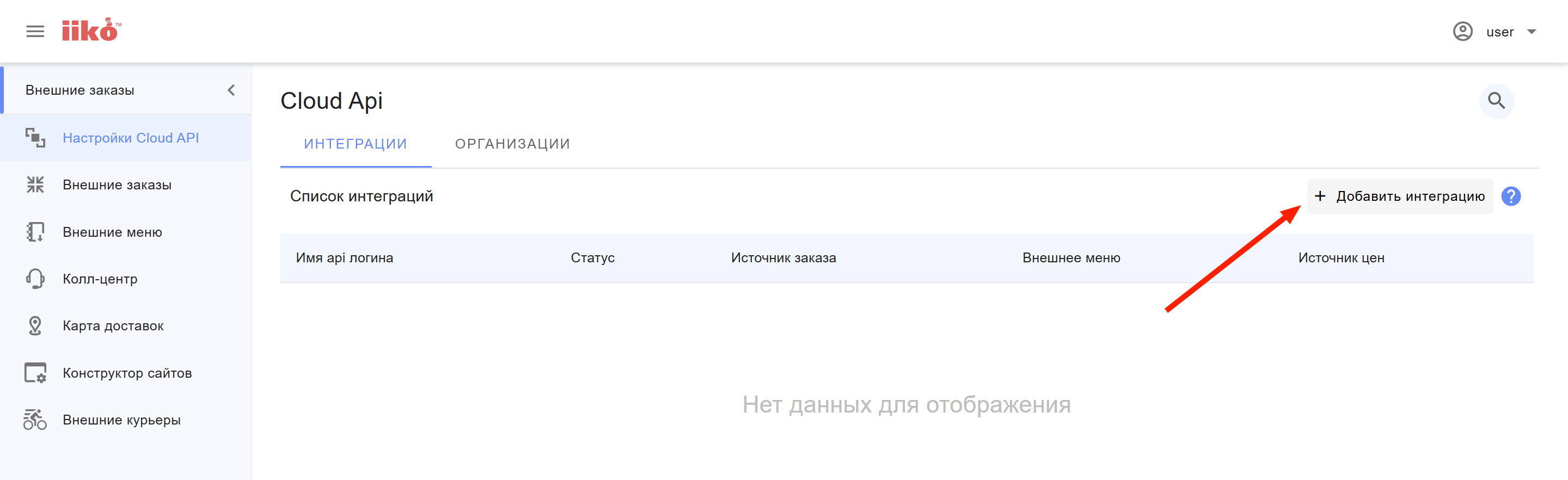
Создайте новый API логин (API ключ) по официальной инструкции iiko.
-
Назовите логин:
Fudov Smart - В поле Email укажите:
support@fudov.ru— на эту почту будут приходить уведомления о необходимости продлить срок действия ключа. - Поле Источник заказа оставьте пустым.
-
Выставьте максимальный срок действия ключа — 2 года (такой срок выставляется по умолчанию).
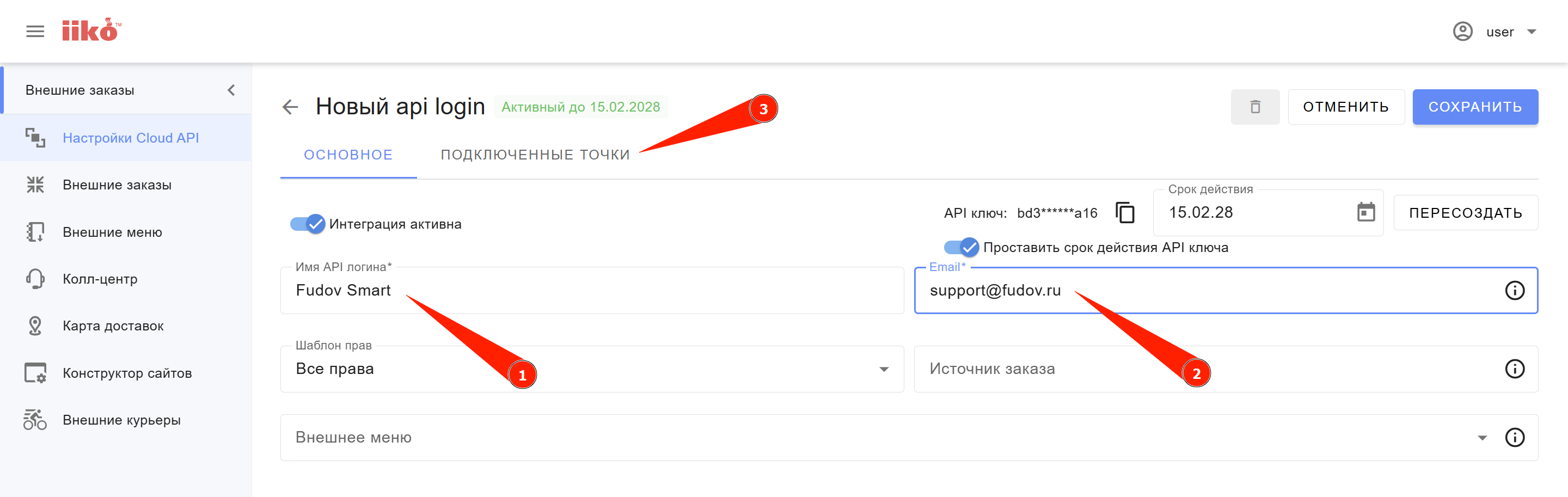 7. Подключите все нужные точки (подразделения), по которым требуется аналитика по доставке.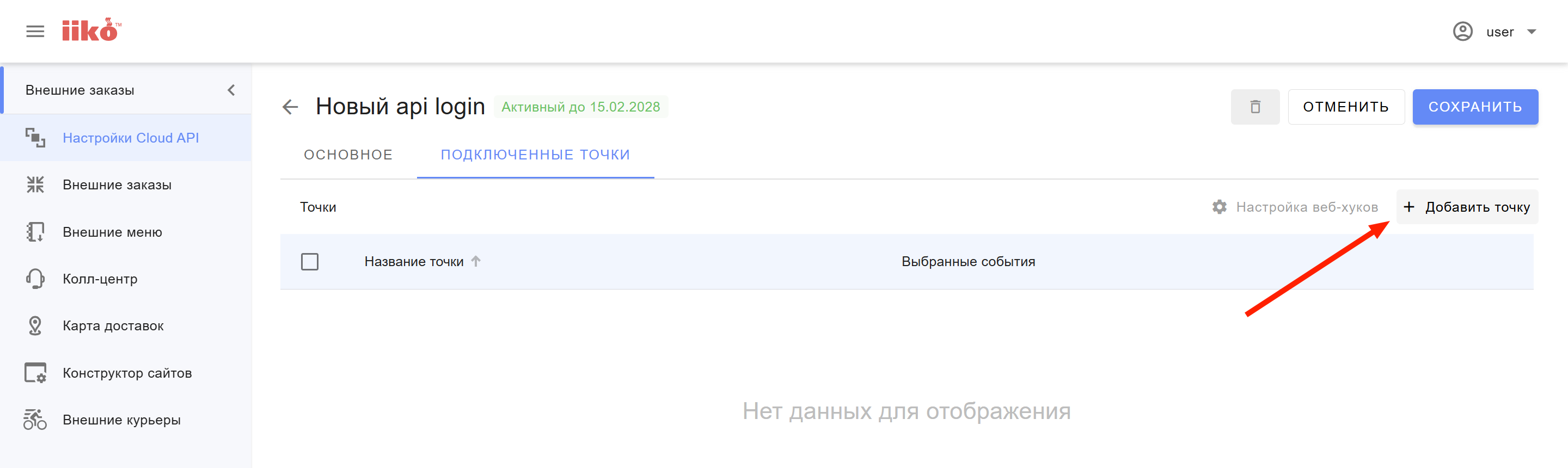
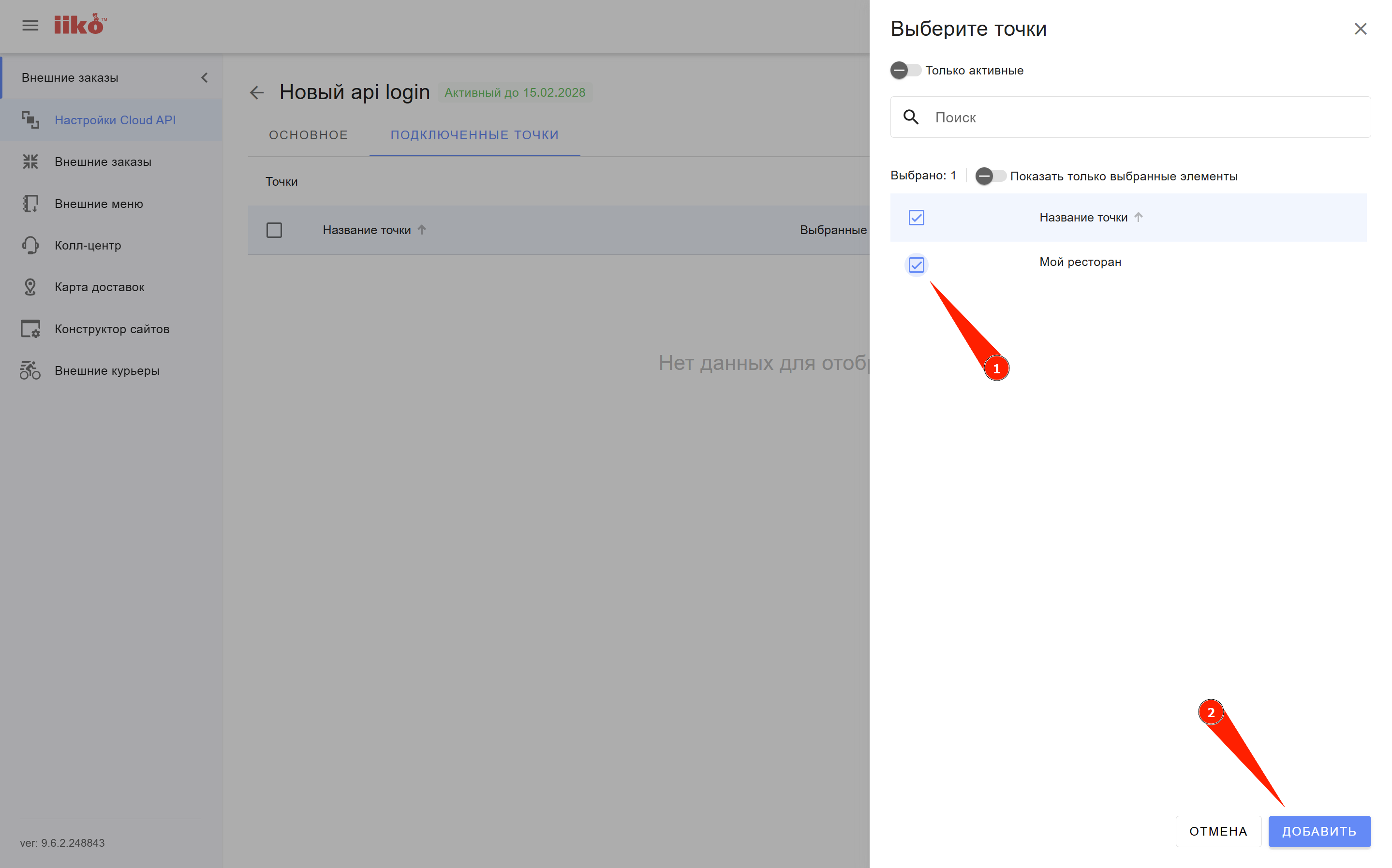 8. После подключения всех нужных точек скопируйте API ключ и сохраните изменения.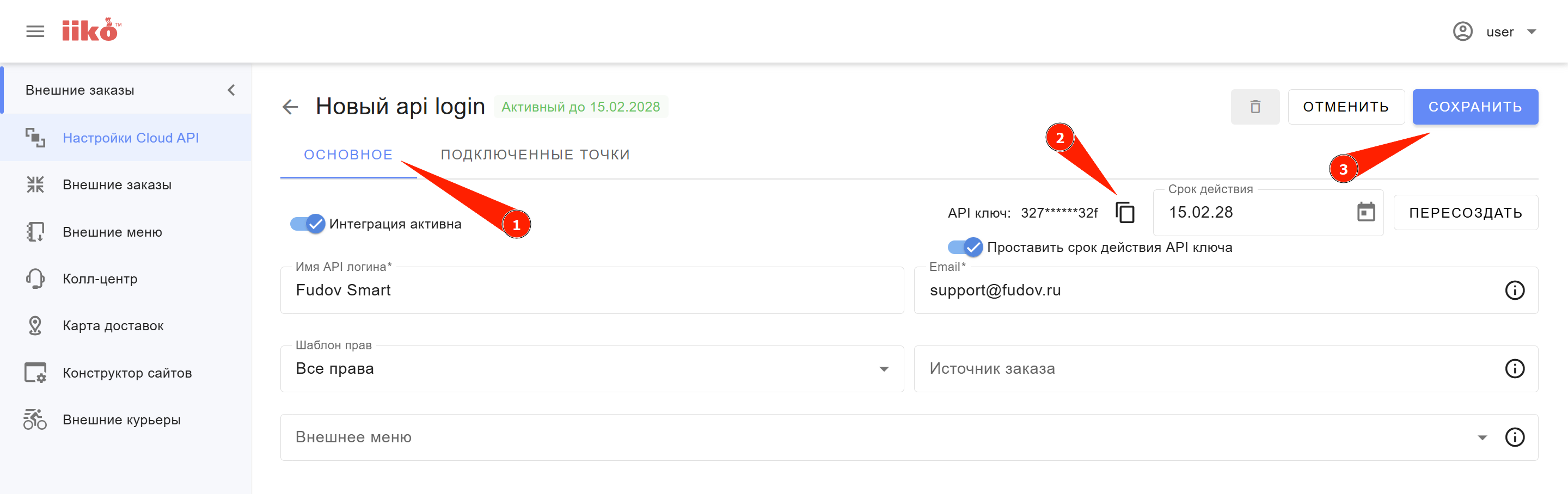
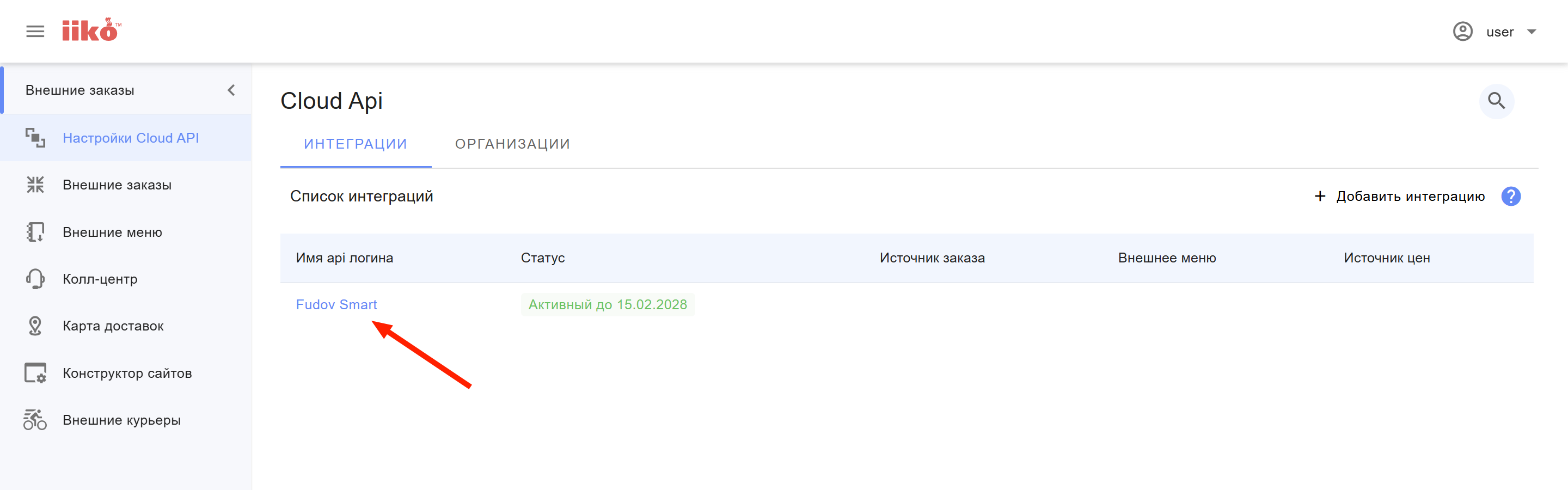
В списке интеграций в iikoWeb должен появиться новый API логин (API ключ).
Передайте данные в поддержку Fudov
После выполнения шага 3 передайте данные в поддержку Fudov:
API логин iikoCloud для подключения сервисов Fudov:

1. Имя API логина: Fudov Smart
2. API логин: 7ea31234a7064891ba5678ca54873b26
Шаг 4. Передайте зоны доставки в формате KML
Передайте нам зоны доставки в формате KML. Эти зоны будут использоваться в отчётах "Заказ на карте", "Тепловая карта", "Итоги дня курьеров" и др.
Зоны можно выгрузить:
- из панели управления вашего сайта / мобильного приложения;
- из Яндекс.Карт (инструкция);
- из Google Maps;
- из других картографических сервисов, поддерживающих экспорт в KML.
Передайте данные в поддержку Fudov
После выполнения шага 4 передайте данные в поддержку Fudov:
Зоны доставки в формате KML — ниже в файле zones.kml

zones.kml